

阿里云镜像站:ubuntu-pool-main-o-openssh安装包下载_开源镜像站-阿里云
一、问题1、piix4_smbus 0000:00:007.3: Host SMBus controller not enabled

解决方法:正常等一会也是可以正常系统。如果想移除的话
vi /etc/modprobe.d/blacklist.conf
#加入以下两行
#intel piix4 driver
blacklist i2c_piix4
二、问题2、Ubuntu开启黑屏现象
修复GRUB配置
GRUB 引导加载程序负责加载操作系统。如果 GRUB 配置文件损坏或有错误,可能导致系统无法正常启动。可以通过修改 GRUB 配置文件来修复此问题。
进入
tty界面(按Ctrl + Alt + F3)。登录后,编辑 GRUB 配置文件:
sudo nano /etc/default/grub查找
GRUB_CMDLINE_LINUX_DEFAULT,将其值修改为以下内容:
GRUB_CMDLINE_LINUX_DEFAULT="quiet splash nomodeset"这里的 nomodeset 参数可以禁用内核模块对显卡驱动的自动加载,帮助解决与显卡驱动相关的问题。
保存并退出编辑器,然后更新 GRUB 配置:
sudo update-grub最后,重启计算机:
sudo reboot使用恢复模式
如果系统依然无法启动,可以通过进入恢复模式来修复系统。恢复模式会加载一个精简的环境,允许你进行故障排除和修复。
解决步骤:
在启动时,按住 Shift 键进入 GRUB 菜单。
在 GRUB 菜单中,选择 Advanced options for Ubuntu(高级选项)。
在下一个菜单中,选择带有 (recovery mode) 的内核版本。
系统会启动到一个恢复菜单,在这里你可以选择进行文件系统检查(fsck),修复损坏的包(dpkg),或者仅以安全模式启动。
三、挂载本地镜像源
1.挂载 ISO 镜像
sudo mount -o loop /ubuntu-22.04.5-desktop-amd64.iso /mnt/iso
2.备份现有的软件源配置文件:
sudo cp /etc/apt/sources.list /etc/apt/sources.list.bak3.编辑软件源配置文件 编辑 /etc/apt/sources.list
sudo nano /etc/apt/sources.list
在文件中添加或修改以下内容:
deb file:///mnt/iso/ main restricted
deb file:///mnt/iso/ universe multiverse
deb file:///mnt/iso/ updates main restricted
deb file:///mnt/iso/ updates universe multiverse
deb file:///mnt/iso/ security main restricted
deb file:///mnt/iso/ security universe multiverse注意:如果初次使用nano编辑器,使用下面的命令
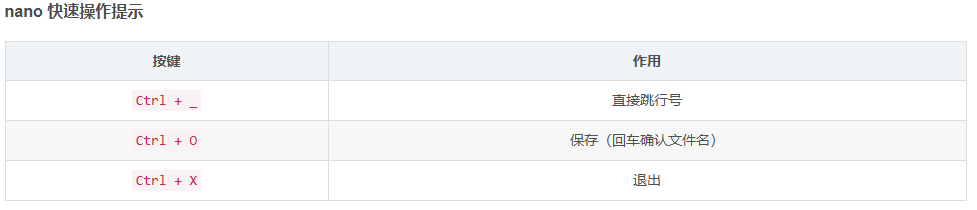
Ctrl + O:保存文件。Ctrl + X:退出编辑器,如果文件已修改会提示保存。Ctrl + K:剪切当前行或选中的文本。Ctrl + U:粘贴剪切或复制的文本。.
4.更新软件包列表
sudo apt update四、配置云允许rootssh登录
1.输入root账户的用户名密码切换到root目录: su
2. 修改sshd配置文件: vi /etc/ssh/sshd_config
3. 找到下面相关配置:
PermitRootLogin prohibit-password
更改为:
PermitRootLogin yes
重启sshd:systemctl restart ssh
五、无法在线安装软件包
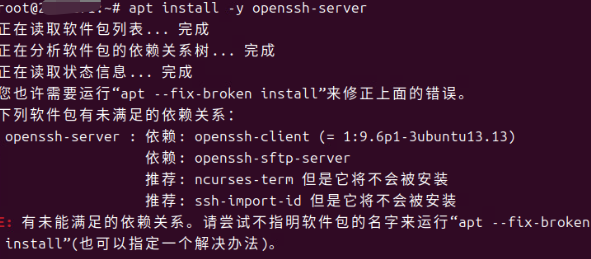
错误原因是依赖关系未满足
修复:
1、
sudo apt update
sudo apt --fix-broken install
测试安装
sudo apt install openssh-server -y2、或者清理损坏
sudo apt clean
sudo apt autoclean
sudo apt autoremove
更换镜像源
sudo sed -i 's/archive.ubuntu.com/mirrors.aliyun.com/g' /etc/apt/sources.list
sudo sed -i 's/security.ubuntu.com/mirrors.aliyun.com/g' /etc/apt/sources.list
sudo apt update
测试ssh登录
ssh root@localhost六、网络网卡配置
1、确认正在使用网卡名
查看所有网络连接
nmcli connection show
2、确认使用的哪种网络管理模式
# cat /etc/netplan/*.yaml 2>/dev/null | grep renderer

输出  renderer: networkd

说明使用的是Netplan+sytemd-netword,不是NetworkManager

这意味着

网络由 systemd-networkd 管理

不会生成 /etc/NetworkManager/system-connections/*.nmconnection 文件

nmcli 显示的 netplan-zz-all-en 是 Netplan 创建的“伪连接”,仅用于状态显示

真实配置在 /etc/netplan/*.yaml 中
# cat /etc/netplan/*.yaml 2>/dev/null | grep renderer
输出 renderer: NetworkManager
说明使用的是NetworkManager,不是Netplan+sytemd-netword
配置应保存在 /etc/NetworkManager/system-connections/
3、查找真实的Netplan配置文件
ls /etc/netplan/

常见文件名:

00-installer-config.yaml
01-netcfg.yaml
50-cloud-init.yaml

{使用 renderer: networkd 时,Netplan 会通过 networkd-dispatcher 与 NetworkManager 协作
为了在 nmcli 或 GUI 中显示网络状态,Netplan 会创建一个虚拟连接名,如 netplan-zz-all-en
这个名字不是真实配置文件,只是一个状态标识
真实配置仍然由 systemd-networkd 从 /etc/netplan/*.yaml 加载}
4、确认网络由谁管理
# 查看 networkd 是否运行
systemctl is-active systemd-networkd

# 查看 NetworkManager 是否运行
systemctl is-active NetworkManager

# 查看 netplan 配置
netplan get


应用配置
sudo netplan apply
七、修改显示语言
vi /etc/default/locale 来编辑文件(把文件的zh改为en即可)

中文:LANG="zh_CN.UTF-8"

LANGUAGE="zh_CN:zh"


英文:LANG="en_US.UTF-8"

LANGUAGE="en_US:en"八、允许root用户登录图形界面
在Ubuntu中,默认情况下是不允许root用户直接登录图形界面的,这是出于安全考虑。但是,如果有特殊需求,可以通过以下步骤来允许root用户登录图形界面:
1、第一种
设置root密码:
打开终端,使用当前的管理员账户登录系统。
输入命令
sudo passwd root,然后按回车键。此时系统会提示你输入当前用户的密码以获取授权,输入完成后按回车键。接下来,系统会提示你输入新的root密码,输入你想要设置的密码并按回车键,然后再次输入密码进行确认。设置成功后,会显示
passwd: password updated successfully的提示。
修改LightDM配置文件:
打开终端,执行命令
sudo nano /usr/share/lightdm/lightdm.conf.d/50-ubuntu.conf(如果该文件不存在,可以新建一个)。在打开的配置文件中,添加或修改以下行来允许root用户登录:
[Seat:*] greeter-show-manual-login=true allow-guest=false这一行告诉LightDM在登录界面上显示一个“其他用户”的选项,用户可以通过这个选项手动输入用户名和密码登录,包括root用户。
取消root用户的登录限制(可选):
编辑PAM(Pluggable Authentication Modules)配置文件。打开以下两个文件:
sudo nano /etc/pam.d/gdm-autologin sudo nano /etc/pam.d/gdm-password在这两个文件中,找到类似
auth required pam_succeed_if.so user!= root quiet_success的行,使用#符号注释掉这一行(在行首添加#),以取消对root用户登录的限制。
重启系统:
在终端中输入
sudo reboot使修改后的配置生效。
第二种
Ubuntu 默认禁用 root 账户 的图形与 SSH 登录,这是为了安全。但在某些场景(如测试、救援、自动化脚本)你可能需要 直接用 root 登录 GNOME 桌面。本文以 Ubuntu 24.04 LTS 为例,手把手带你完成配置,并附带 nano 编辑器 的基础用法。
一、准备工作
sudo apt update && sudo apt upgrade -y
二、设置root密码
sudo passwd root
三、启用图形界面root登录
1、修改 GDM 配置
sudo nano /etc/gdm3/custom.conf
在 [security] 段下方添加或取消注释:
AllowRoot=true
2、解除 PAM 限制
Ubuntu 通过 PAM 模块禁止 root 登录,需要注释两行:
sudo nano /etc/pam.d/gdm-password
找到
auth required pam_succeed_if.so user != root quiet_success
在行首加 # 注释掉。
同理编辑 /etc/pam.d/gdm-autologin 做同样修改。
3、修复 root 登录后提示“Error found when loading /root/.profile”
sudo nano /root/.profile
将最后一行的
mesg n 2>/dev/null || true
改为
tty -s && mesg n || true
保存并退出
四、(可选)允许 SSH root 登录
sudo nano /etc/ssh/sshd_config
确保以下两项存在且未被注释:
PermitRootLogin yes
PasswordAuthentication yes
重启 SSH 服务:
sudo systemctl restart ssh
五、重启并验证
sudo reboot
在 GDM 登录界面:
点击 “未列出?” 或 “Other”。
用户名输入
root,密码输入刚才设置的密码。成功进入 GNOME 桌面 即配置完成。
六、安全
用完即关:生产环境建议关闭
AllowRoot=true或改用sudo。SSH 公钥优先:若必须 root 远程登录,请配合密钥认证,关闭密码登录。
备份配置:
sudo cp /etc/gdm3/custom.conf /etc/gdm3/custom.conf.bak
七、一键回滚脚本
如果后悔,运行以下命令即可恢复默认:
sudo passwd -l root
sudo sed -i 's/^AllowRoot=true/#AllowRoot=false/' /etc/gdm3/custom.conf
sudo systemctl restart gdm3